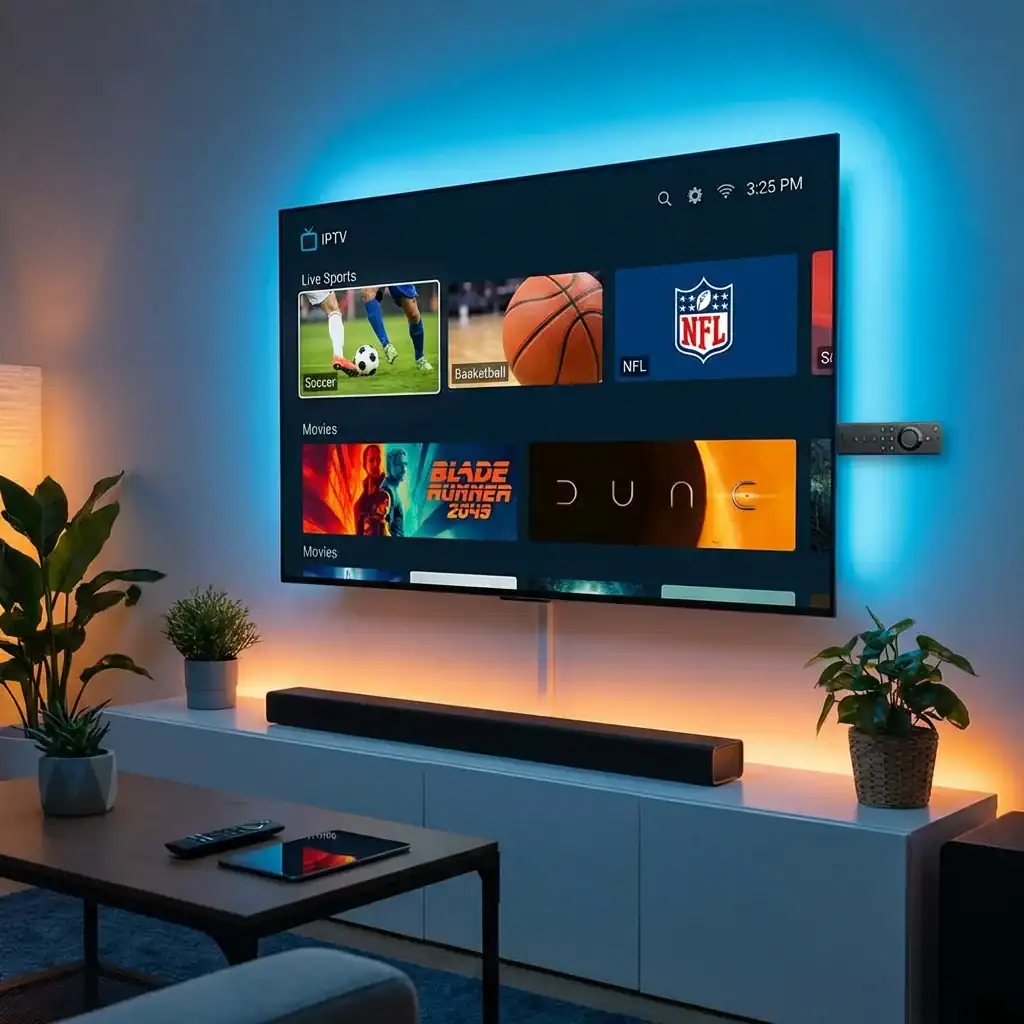
¿Quieres transformar tu Fire Stick en un centro de entretenimiento completo? En esta guía definitiva te enseñamos paso a paso cómo instalar y configurar IPTV en Fire Stick de Amazon para disfrutar de más de 25.000 canales en directo, películas y series en calidad 4K. Con Fire Stick IPTV, tendrás acceso ilimitado al mejor contenido de streaming sin complicaciones.
Table of Contents
Contenidos del Artículo
¿Qué es Fire Stick IPTV y Por Qué es la Mejor Opción?
Fire Stick IPTV combina la potencia del dispositivo de streaming de Amazon con la versatilidad de los servicios IPTV. El Amazon Fire TV Stick es uno de los dispositivos de streaming más populares del mundo gracias a su facilidad de uso, precio accesible y compatibilidad con miles de aplicaciones.
Al instalar un servicio de IPTV en Fire Stick, conviertes cualquier televisor con puerto HDMI en un Smart TV capaz de reproducir contenido en streaming de alta calidad. Es la solución perfecta para quienes buscan una alternativa económica a las costosas suscripciones de cable tradicional.
Requisitos Previos para Instalar IPTV en Fire Stick
Antes de comenzar con la instalación de Fire Stick IPTV, asegúrate de tener todo lo necesario:
- Amazon Fire TV Stick (cualquier modelo: Lite, 4K, 4K Max)
- Conexión WiFi estable (mínimo 10 Mbps para contenido HD, 25 Mbps para 4K)
- Cuenta de Amazon activa en tu dispositivo
- Suscripción IPTV con datos de acceso (URL M3U o credenciales Xtream)
- Televisor con puerto HDMI disponible
Si aún no tienes una suscripción IPTV, puedes consultar nuestros planes con prueba gratuita de 24 horas para comprobar la calidad del servicio antes de decidir.
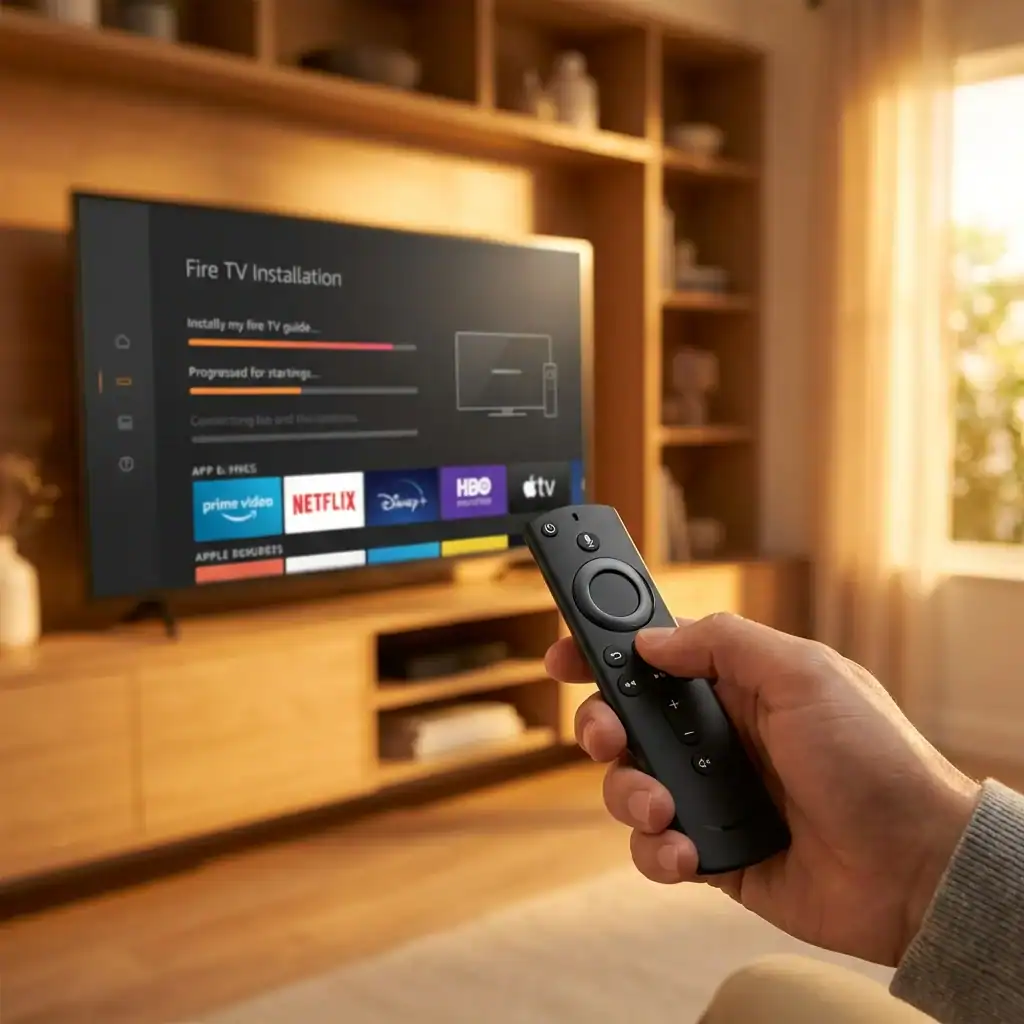
Paso 1: Habilitar Aplicaciones de Fuentes Desconocidas
El primer paso para configurar IPTV en Fire Stick es permitir la instalación de aplicaciones externas. Amazon bloquea por defecto las apps que no están en su tienda oficial, pero es muy fácil cambiar esta configuración:
- Enciende tu Fire Stick y ve a Configuración (icono de engranaje)
- Selecciona “Mi Fire TV” o “Dispositivo”
- Entra en “Opciones de desarrollador”
- Activa “Aplicaciones de fuentes desconocidas”
- Confirma pulsando “Activar”
Nota importante: Si no ves “Opciones de desarrollador”, ve a Configuración → Mi Fire TV → Acerca de → y pulsa 7 veces seguidas sobre el nombre del dispositivo para desbloquear esta opción.
Paso 2: Instalar la App Downloader
La aplicación Downloader es esencial para instalar reproductores IPTV en tu Fire Stick. Es gratuita y está disponible en la tienda de Amazon:
- Desde la pantalla principal, ve a “Buscar”
- Escribe “Downloader”
- Selecciona la app con icono naranja
- Pulsa “Obtener” o “Descargar”
- Espera a que se instale y pulsa “Abrir”
Esta aplicación te permitirá descargar e instalar cualquier archivo APK directamente desde tu Fire Stick IPTV.
Paso 3: Instalar un Reproductor IPTV Compatible
Existen varios reproductores IPTV compatibles con Fire Stick. Los más recomendados son:
TiviMate (Recomendado)
TiviMate es el reproductor IPTV más popular para Fire Stick gracias a su interfaz intuitiva tipo EPG (guía de programación electrónica). Para instalarlo:
- Abre Downloader
- En el campo URL, escribe:
tivimate.com - Descarga el archivo APK
- Pulsa “Instalar” cuando aparezca el mensaje
- Abre TiviMate una vez instalado
IPTV Smarters Pro
Otra excelente opción es IPTV Smarters Pro, disponible directamente en la tienda de Amazon. Busca “IPTV Smarters” en la tienda y descárgala gratis.
VLC Media Player
Para quienes prefieren simplicidad, VLC también está disponible en la tienda de Amazon y puede reproducir listas M3U sin problemas.
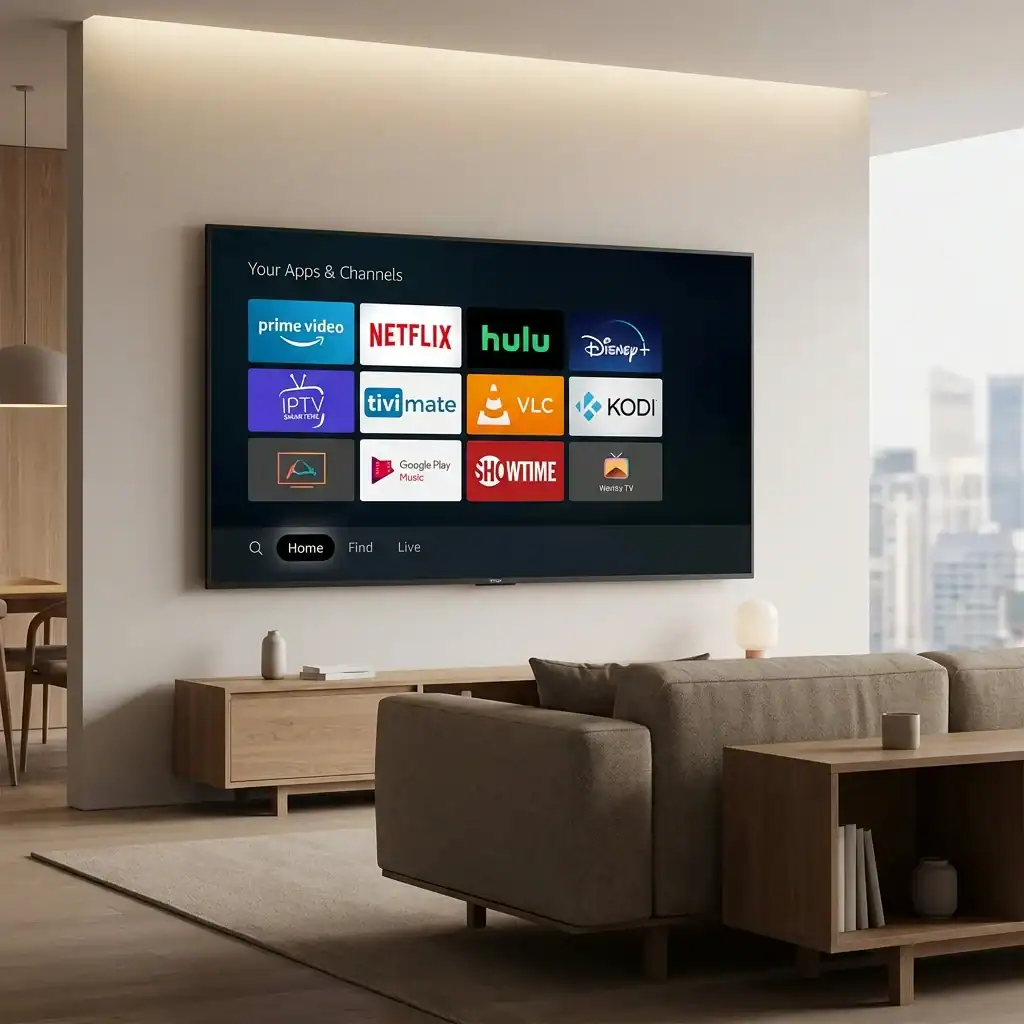
Paso 4: Configurar tu Servicio IPTV
Una vez instalado el reproductor, es momento de configurar tu suscripción IPTV en Fire Stick. Dependiendo del reproductor elegido, el proceso puede variar ligeramente:
Configuración con Xtream Codes (Recomendado)
La mayoría de servicios IPTV premium, incluyendo MandoTV, ofrecen credenciales Xtream que son más fáciles de configurar:
- Abre tu reproductor IPTV (TiviMate o Smarters)
- Selecciona “Añadir lista” o “Add Playlist”
- Elige la opción “Xtream Codes API”
- Introduce los datos proporcionados por tu proveedor:
- Servidor: (URL del servidor)
- Usuario: (tu nombre de usuario)
- Contraseña: (tu contraseña)
- Pulsa “Conectar” o “Añadir”
Si necesitas ayuda con la configuración, consulta nuestra guía de instalación completa o contacta con nuestro soporte técnico 24/7.
Paso 5: Organizar Canales y Favoritos
Una vez conectado tu servicio IPTV en Fire Stick, verás todos los canales disponibles organizados por categorías. Para una mejor experiencia:
- Crea grupos de favoritos con tus canales preferidos
- Oculta categorías que no te interesen para una navegación más limpia
- Configura la EPG (guía de programación) para ver qué emiten en cada momento
- Ajusta la calidad de video según tu velocidad de Internet
Solución de Problemas Comunes en Fire Stick IPTV
Si experimentas problemas con tu Fire Stick IPTV, estas son las soluciones más comunes:
Buffering o Cortes en la Reproducción
- Verifica que tu conexión WiFi sea estable (prueba con cable Ethernet si es posible)
- Reduce la calidad del stream a SD o 720p
- Reinicia tu router y Fire Stick
- Borra la caché de la aplicación IPTV
Lista de Canales No Carga
- Comprueba que las credenciales sean correctas
- Verifica que tu suscripción esté activa
- Intenta con una URL de servidor alternativa si tu proveedor la ofrece
Aplicación Se Cierra Sola
- Actualiza la app a la última versión
- Libera espacio de almacenamiento en tu Fire Stick
- Reinstala la aplicación IPTV
Ventajas de Usar IPTV en Fire Stick con MandoTV
Al combinar tu Fire Stick con el servicio IPTV de MandoTV, disfrutas de:
- +25.000 canales de España y todo el mundo
- Calidad 4K y 8K con tecnología anti-buffering
- +150.000 películas y series bajo demanda
- Fútbol completo: LaLiga, Champions, Premier League, Euroliga
- Soporte técnico 24/7 en español por WhatsApp
- Compatibilidad con todos los modelos de Fire Stick
- Actualizaciones automáticas sin coste adicional
Precios y Planes de IPTV para Fire Stick
Ofrecemos planes flexibles perfectos para usuarios de Fire Stick IPTV:
- 3 Meses: 24,99€ – Perfecto para probar el servicio
- 6 Meses: 39,99€ – El más popular entre nuestros clientes
- 12 Meses: 59,99€ – Máximo ahorro, solo 5€/mes
Todos los planes incluyen soporte para múltiples dispositivos, acceso a VOD completo y actualizaciones gratuitas.
Prueba Gratis Fire Stick IPTV por 24 Horas
¿Quieres comprobar la calidad antes de decidir? Ofrecemos una prueba gratuita de 24 horas para que configures tu Fire Stick IPTV y experimentes todo el potencial del servicio. Sin tarjeta de crédito, sin compromiso.
Durante la prueba tendrás acceso completo a todos los canales, deportes en vivo, películas y series. Es la mejor forma de verificar que el servicio funciona perfectamente en tu Fire Stick.
Conclusión: Tu Fire Stick, Tu Centro de Entretenimiento
Configurar IPTV en Fire Stick es más fácil de lo que parece y abre un mundo de posibilidades de entretenimiento. Con esta guía paso a paso, podrás disfrutar de miles de canales en directo, películas y series desde la comodidad de tu hogar.
Si necesitas ayuda durante el proceso de instalación, nuestro equipo de soporte está disponible 24/7 para asistirte. No dudes en contactarnos por WhatsApp para resolver cualquier duda.
👉 Solicita tu prueba gratis ahora y transforma tu Fire Stick en el mejor centro de entretenimiento.
En resumen, configurar Fire Stick IPTV es un proceso sencillo. Con esta guía de Fire Stick IPTV, tendrás todo listo. No olvides que Fire Stick IPTV ofrece la mejor calidad. Disfruta de tu Fire Stick IPTV hoy mismo.
¿Quieres transformar tu Fire Stick en un centro de entretenimiento completo? En esta guía definitiva te enseñamos paso a paso cómo instalar y configurar IPTV en Fire Stick de Amazon para disfrutar de más de 25.000 canales en directo, películas y series en calidad 4K. Con Fire Stick IPTV, tendrás acceso ilimitado al mejor contenido de streaming sin complicaciones.
Fire Stick IPTV combina la potencia del dispositivo de streaming de Amazon con la versatilidad de los servicios IPTV. El Amazon Fire TV Stick es uno de los dispositivos de streaming más populares del mundo gracias a su facilidad de uso, precio accesible y compatibilidad con miles de aplicaciones.
Al instalar un servicio de IPTV en Fire Stick, conviertes cualquier televisor con puerto HDMI en un Smart TV capaz de reproducir contenido en streaming de alta calidad. Es la solución perfecta para quienes buscan una alternativa económica a las costosas suscripciones de cable tradicional.
Antes de comenzar con la instalación de Fire Stick IPTV, asegúrate de tener todo lo necesario:
Si aún no tienes una suscripción IPTV, puedes consultar nuestros planes con prueba gratuita de 24 horas para comprobar la calidad del servicio antes de decidir.
El primer paso para configurar IPTV en Fire Stick es permitir la instalación de aplicaciones externas. Amazon bloquea por defecto las apps que no están en su tienda oficial, pero es muy fácil cambiar esta configuración:
Nota importante: Si no ves “Opciones de desarrollador”, ve a Configuración → Mi Fire TV → Acerca de → y pulsa 7 veces seguidas sobre el nombre del dispositivo para desbloquear esta opción.
La aplicación Downloader es esencial para instalar reproductores IPTV en tu Fire Stick. Es gratuita y está disponible en la tienda de Amazon:
Esta aplicación te permitirá descargar e instalar cualquier archivo APK directamente desde tu Fire Stick IPTV.
Existen varios reproductores IPTV compatibles con Fire Stick. Los más recomendados son:
TiviMate es el reproductor IPTV más popular para Fire Stick gracias a su interfaz intuitiva tipo EPG (guía de programación electrónica). Para instalarlo:
Otra excelente opción es IPTV Smarters Pro, disponible directamente en la tienda de Amazon. Busca “IPTV Smarters” en la tienda y descárgala gratis.
Para quienes prefieren simplicidad, VLC también está disponible en la tienda de Amazon y puede reproducir listas M3U sin problemas.
Una vez instalado el reproductor, es momento de configurar tu suscripción IPTV en Fire Stick. Dependiendo del reproductor elegido, el proceso puede variar ligeramente:
La mayoría de servicios IPTV premium, incluyendo MandoTV, ofrecen credenciales Xtream que son más fáciles de configurar:
Si necesitas ayuda con la configuración, consulta nuestra guía de instalación completa o contacta con nuestro soporte técnico 24/7.
Una vez conectado tu servicio IPTV en Fire Stick, verás todos los canales disponibles organizados por categorías. Para una mejor experiencia:
Si experimentas problemas con tu Fire Stick IPTV, estas son las soluciones más comunes:
Al combinar tu Fire Stick con el servicio IPTV de MandoTV, disfrutas de:
Ofrecemos planes flexibles perfectos para usuarios de Fire Stick IPTV:
Todos los planes incluyen soporte para múltiples dispositivos, acceso a VOD completo y actualizaciones gratuitas.
¿Quieres comprobar la calidad antes de decidir? Ofrecemos una prueba gratuita de 24 horas para que configures tu Fire Stick IPTV y experimentes todo el potencial del servicio. Sin tarjeta de crédito, sin compromiso.
Durante la prueba tendrás acceso completo a todos los canales, deportes en vivo, películas y series. Es la mejor forma de verificar que el servicio funciona perfectamente en tu Fire Stick.
Configurar IPTV en Fire Stick es más fácil de lo que parece y abre un mundo de posibilidades de entretenimiento. Con esta guía paso a paso, podrás disfrutar de miles de canales en directo, películas y series desde la comodidad de tu hogar.
Si necesitas ayuda durante el proceso de instalación, nuestro equipo de soporte está disponible 24/7 para asistirte. No dudes en contactarnos por WhatsApp para resolver cualquier duda.
👉 Solicita tu prueba gratis ahora y transforma tu Fire Stick en el mejor centro de entretenimiento.
En resumen, configurar Fire Stick IPTV es un proceso sencillo. Con esta guía de Fire Stick IPTV, tendrás todo listo. No olvides que Fire Stick IPTV ofrece la mejor calidad. Disfruta de tu Fire Stick IPTV hoy mismo.
¿Por qué Fire Stick IPTV es la Mejor Opción?
¿Quieres transformar tu Fire Stick en un centro de entretenimiento completo? En esta guía definitiva te enseñamos paso a paso cómo instalar y configurar IPTV en Fire Stick de Amazon para disfrutar de más de 25.000 canales en directo, películas y series en calidad 4K. Con Fire Stick IPTV, tendrás acceso ilimitado al mejor contenido de streaming sin complicaciones.
Fire Stick IPTV combina la potencia del dispositivo de streaming de Amazon con la versatilidad de los servicios IPTV. El Amazon Fire TV Stick es uno de los dispositivos de streaming más populares del mundo gracias a su facilidad de uso, precio accesible y compatibilidad con miles de aplicaciones.
Al instalar un servicio de IPTV en Fire Stick, conviertes cualquier televisor con puerto HDMI en un Smart TV capaz de reproducir contenido en streaming de alta calidad. Es la solución perfecta para quienes buscan una alternativa económica a las costosas suscripciones de cable tradicional.
Antes de comenzar con la instalación de Fire Stick IPTV, asegúrate de tener todo lo necesario:
Si aún no tienes una suscripción IPTV, puedes consultar nuestros planes con prueba gratuita de 24 horas para comprobar la calidad del servicio antes de decidir.
El primer paso para configurar IPTV en Fire Stick es permitir la instalación de aplicaciones externas. Amazon bloquea por defecto las apps que no están en su tienda oficial, pero es muy fácil cambiar esta configuración:
Nota importante: Si no ves “Opciones de desarrollador”, ve a Configuración → Mi Fire TV → Acerca de → y pulsa 7 veces seguidas sobre el nombre del dispositivo para desbloquear esta opción.
La aplicación Downloader es esencial para instalar reproductores IPTV en tu Fire Stick. Es gratuita y está disponible en la tienda de Amazon:
Esta aplicación te permitirá descargar e instalar cualquier archivo APK directamente desde tu Fire Stick IPTV.
Existen varios reproductores IPTV compatibles con Fire Stick. Los más recomendados son:
TiviMate es el reproductor IPTV más popular para Fire Stick gracias a su interfaz intuitiva tipo EPG (guía de programación electrónica). Para instalarlo:
Otra excelente opción es IPTV Smarters Pro, disponible directamente en la tienda de Amazon. Busca “IPTV Smarters” en la tienda y descárgala gratis.
Para quienes prefieren simplicidad, VLC también está disponible en la tienda de Amazon y puede reproducir listas M3U sin problemas.
Una vez instalado el reproductor, es momento de configurar tu suscripción IPTV en Fire Stick. Dependiendo del reproductor elegido, el proceso puede variar ligeramente:
La mayoría de servicios IPTV premium, incluyendo MandoTV, ofrecen credenciales Xtream que son más fáciles de configurar: